[Android] Google Play Store 연동
Android 앱을 Monetai와 연동하여 Google Play Store 수익을 실시간으로 추적해 보세요.
연동 시작하기
두 가지 방법 중 편한 방식으로 연동을 시작할 수 있습니다.
- 방법 1: 대시보드 온보딩 섹션에서 시작
- Monetai 대시보드로 이동합니다.
- 페이지 상단에 있는 온보딩 섹션에서 바로 앱 연동을 시작할 수 있습니다.
- 방법 2: 설정 메뉴에서 시작
- 설정 > 앱 설정 메뉴로 이동하여 앱 연동을 시작합니다.
연동 과정
전체 과정은 크게 3단계로 구성되어 있습니다. 아래 각 단계의 상세 절차를 따라 진행해 주세요.
1. 앱 패키지 이름 입력하기
먼저 Google Play Console에서 앱의 패키지 이름을 확인해야 합니다.
찾는 방법
- Google Play Console에 로그인
- Monetai와 연동할 앱 선택
- 앱의 패키지 이름 (예:
com.example.app) 복사 - Monetai 대시보드에 붙여넣기

2. Google Service Account 생성 및 구성하기
Monetai가 Google Play API에 안전하게 액세스할 수 있도록 Google 서비스 계정을 생성하는 단계입니다.
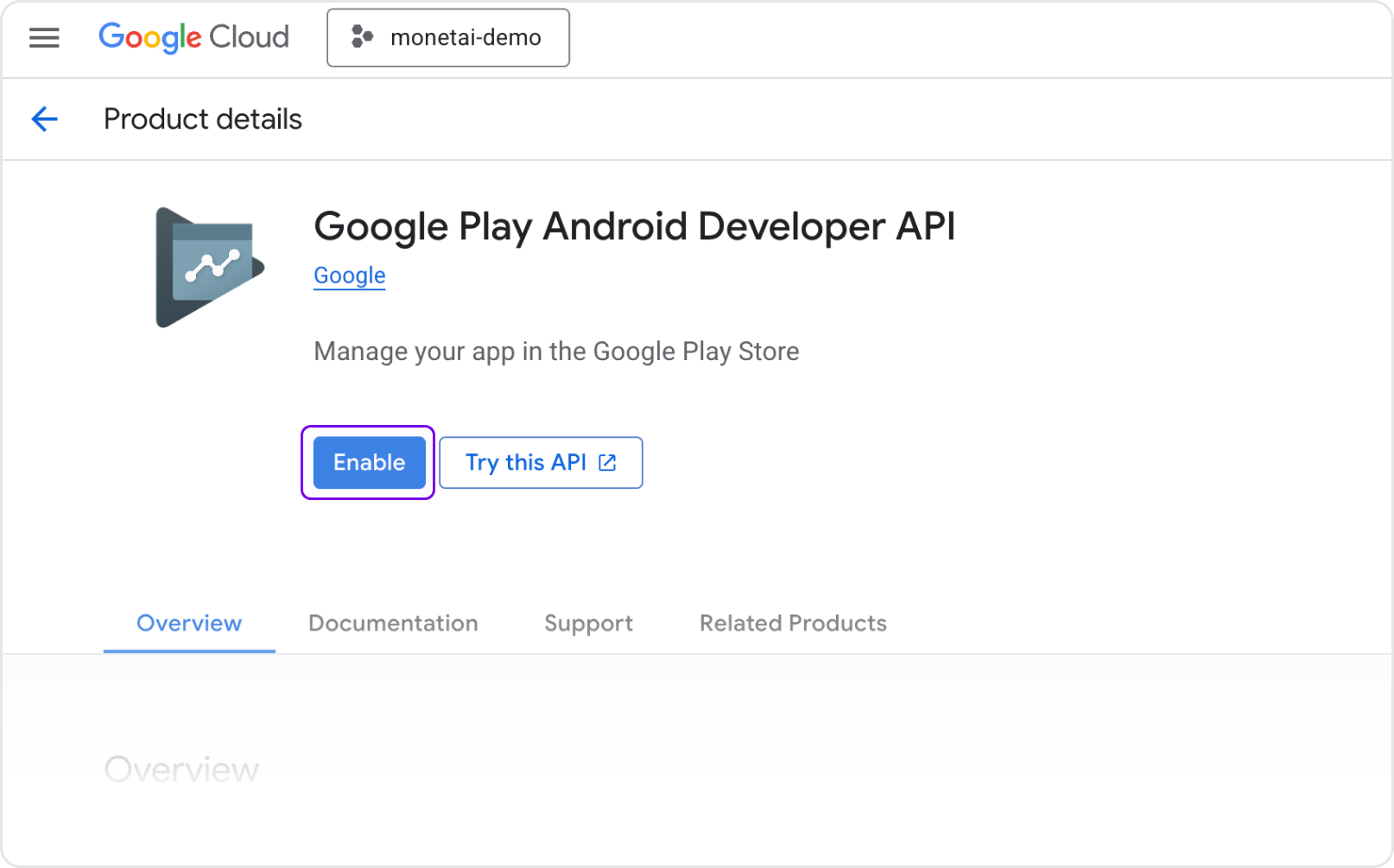
2-1. Google Developer API 활성화하기
- Google Play Console에서 프로젝트 선택 또는 신규 프로젝트 생성
- Google Play Android Developer API 검색
- [사용 설정] 버튼 클릭
2-2. 서비스 계정 생성하기
- Google Cloud Console에서 [IAM & 관리자] > [서비스 계정] 이동
- [서비스 계정 만들기] 클릭
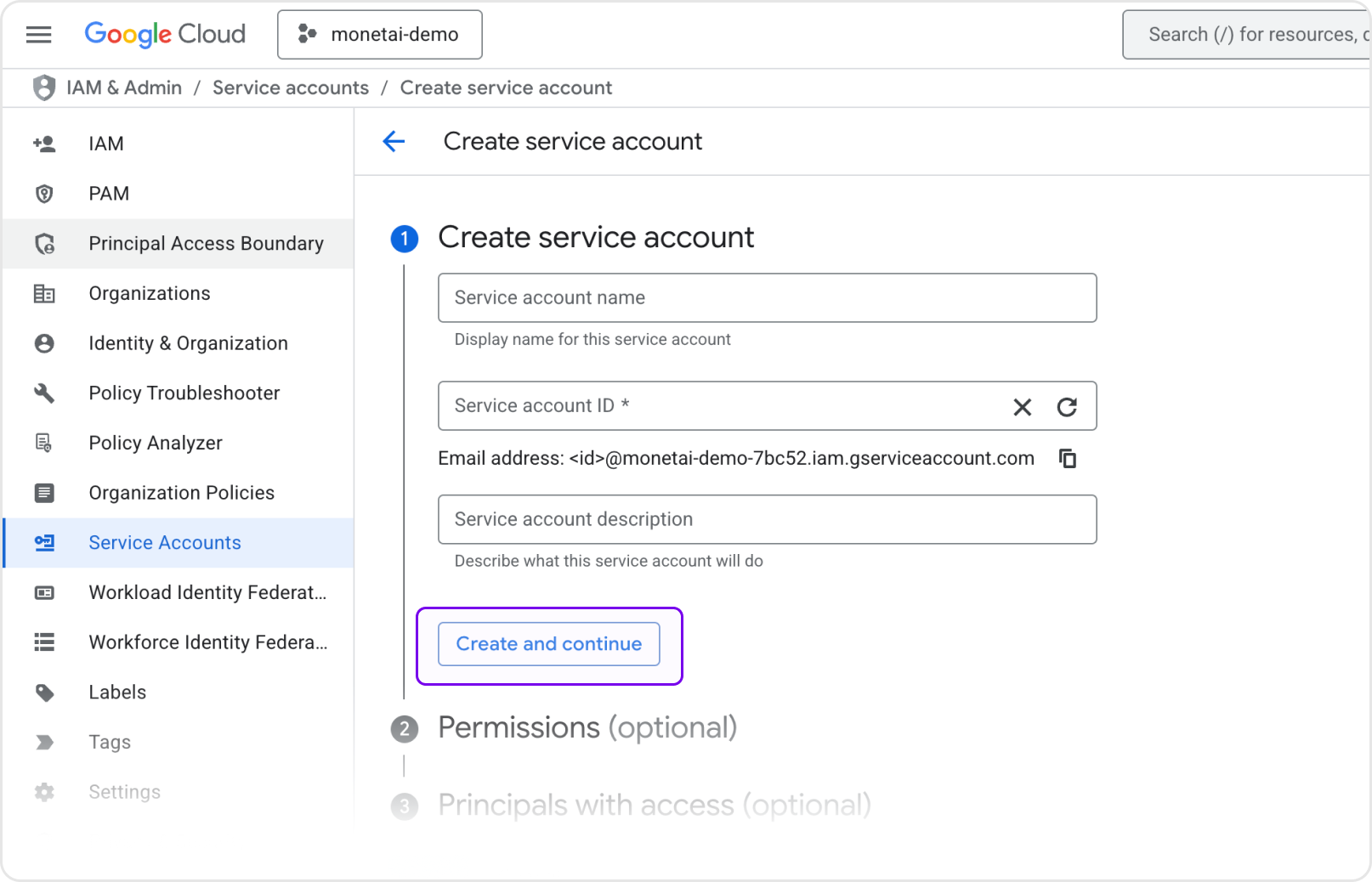
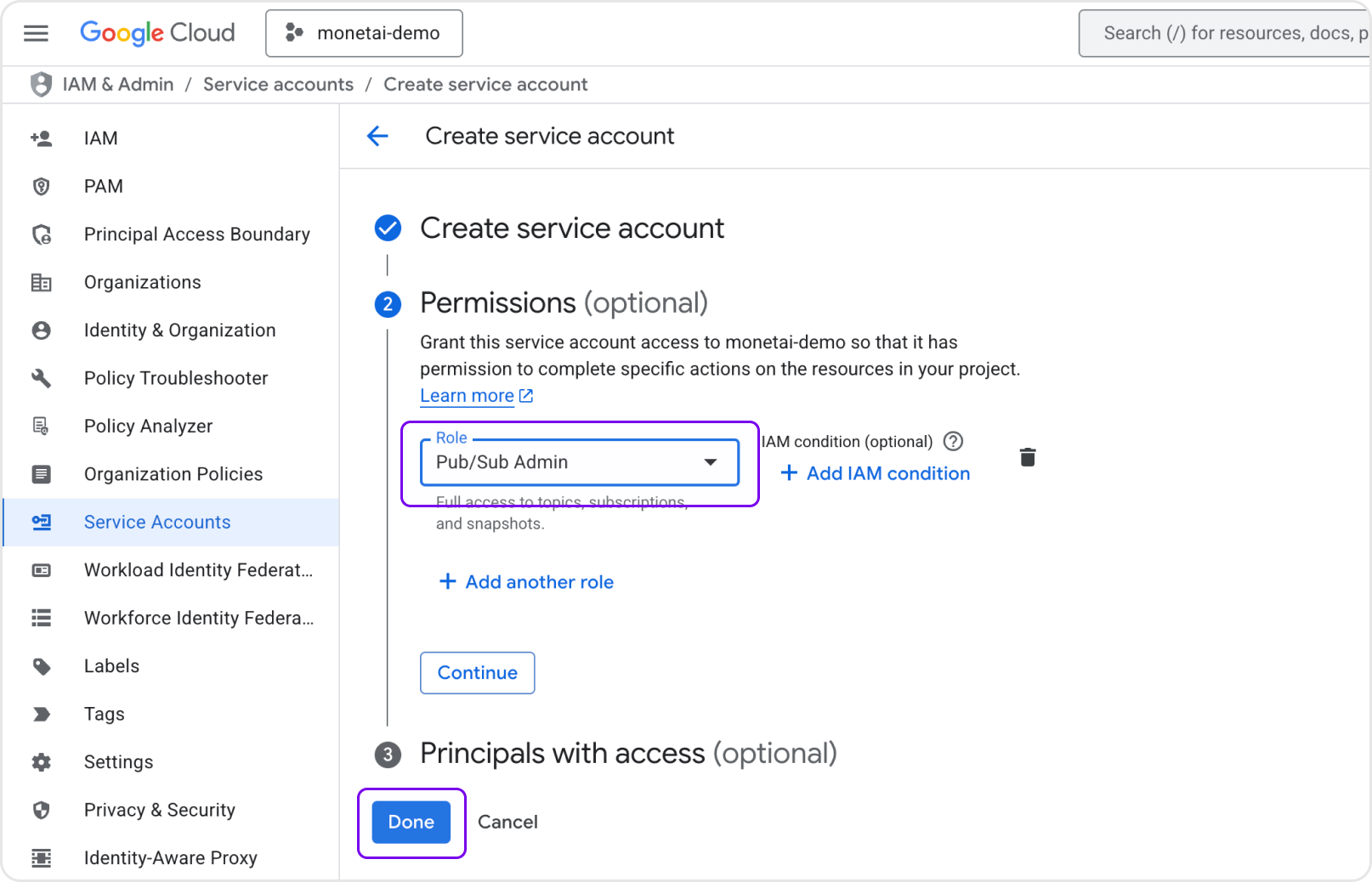
- 서비스 계정 이름 입력 후 [만들고 계속] 클릭 4. [이 서비스 계정에 프로젝트에 대한 액세스 권한 부여] 단계에서 [Pub/Sub Admin] 역할 추가
2-3. 서비스 계정 키 생성 및 다운로드하기
- 새로 만든 서비스 계정의 작업 버튼(⋮) 클릭 후 [키 관리] 선택

- [키 추가] > [새 키 만들기] 클릭
- 키 타입을 JSON으로 선택 후, 생성 및 다운로드
2-4. Google Play Console에서 권한 부여하기
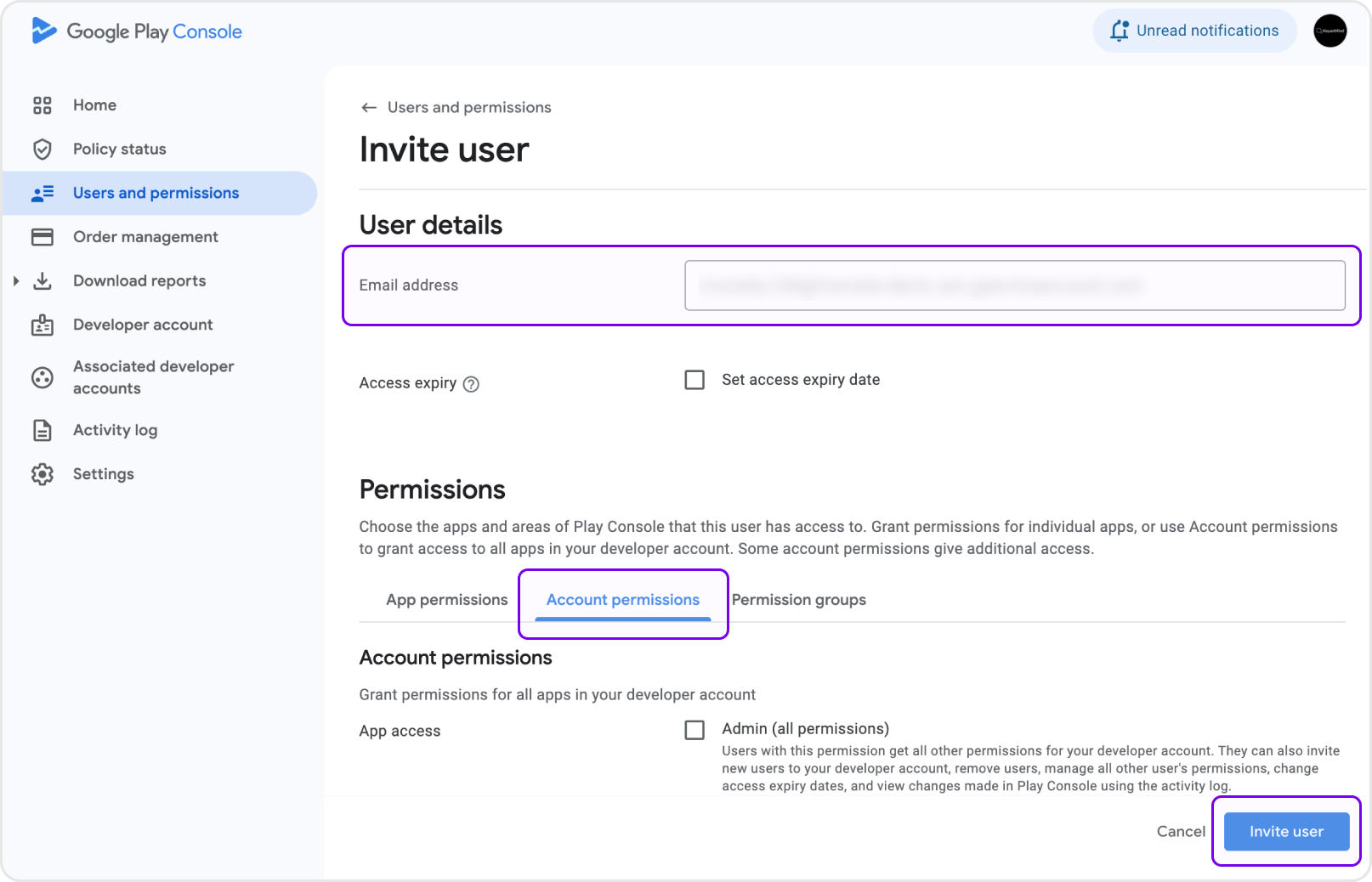
- Google Play Console에서 [사용자 및 권한] 메뉴로 이동
- 생성한 서비스 계정 이메일 주소 입력
- [권한] 아래 [계정 권한] 에서 다음 3가지 권한 설정:
- 앱 정보 보기 및 일괄 보고서 다운로드 (읽기 전용)
- 재무 데이터, 주문, 구독 취소 설문 응답 보기
- 주문 및 구독 관리
- [사용자 초대] 클릭
2-5. Monetai에 서비스 계정 JSON 업로드하기
- 2-3단계에서 다운로드한 Service Account JSON 파일을 열어 전체 내용 복사
- Monetai 대시보드에 붙여넣기
- [권한 확인] 버튼 클릭하여 모든 권한이 올바르게 설정되었는지 확인
3. Real-time Developer Notifications(RTDN) 설정하기
마지막으로, Google의 RTDN를 설정하여 실시간 구매 정보를 Monetai로 전송하도록 합니다.
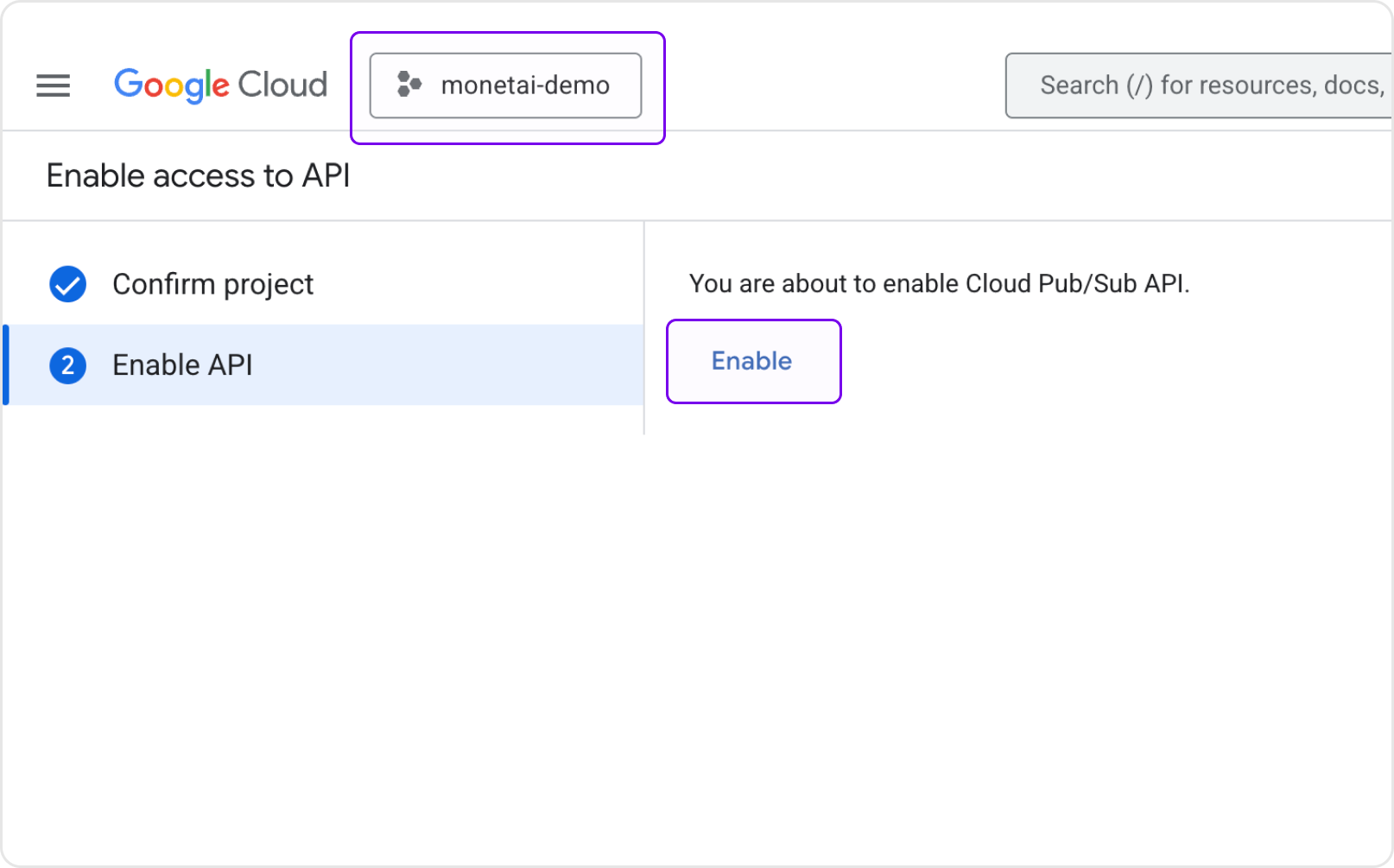
3-1. Pub/Sub API 활성화하기
- Google Cloud Console로 이동
- 상단의 프로젝트 선택 메뉴에서 서비스 계정을 생성했던 동일한 프로젝트가 선택되어 있는지 확인
- Pub/Sub API가 비활성화 상태라면 [사용 설정] 버튼 클릭
3-2. Pub/Sub Topic 선택 또는 생성하기
- Monetai 대시보드로 이동
- 기존에 Google RTDN을 받고 있는 토픽이 있다면 해당 토픽 선택
- 없을 경우 [새 토픽 생성] 클릭하여 생성
- 토픽 선택 후 [연결] 버튼 클릭
💡 서드파티 서비스(Adapty 등)를 사용하시나요?
서드파티 서비스에서 사용중인 Pub/Sub 토픽이 있다면, 사용 중인 토픽을 선택해 연결할 수 있습니다.
만약 서드파티 서비스에서 제공하는 GCP 프로젝트를 사용하고 있어 기존 Pub/Sub 토픽을 찾을 수 없다면, Webhook URL로 연결할 수 있습니다. 서드파티 서비스가 제공하는 RTDN Forwarding 문서를 참조하세요.
- Adapty 문서: Adapty 대시보드의 App Settings > Google Play RTDN topic name에서 "URL for forwarding raw Google events" 필드를 찾아 Monetai가 제공하는 webhook URL을 붙여 넣으세요.
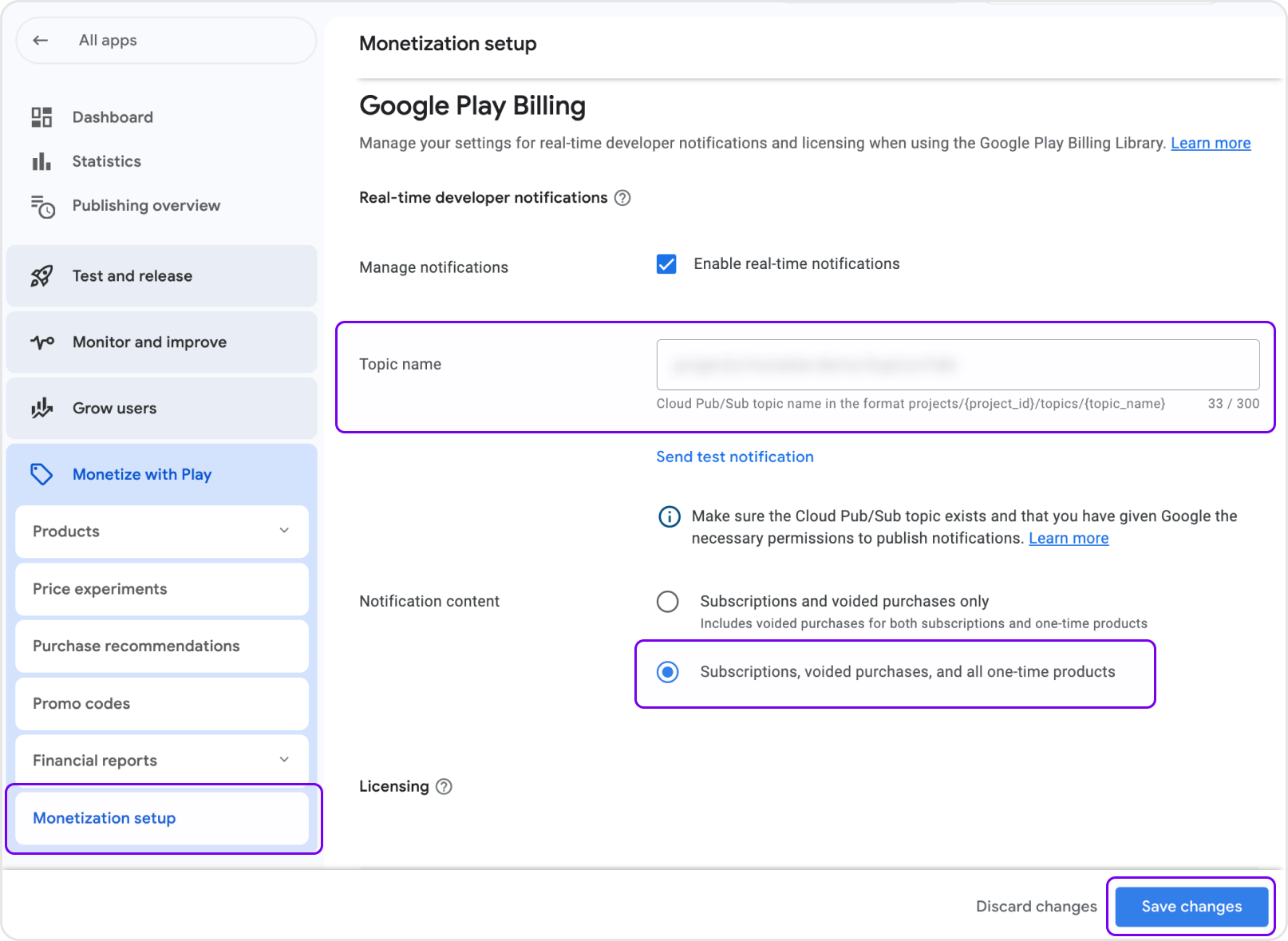
3-3. Google Play Console에 토픽 등록
💡 URL로 연동하는 경우
이전 단계에서 webhook URL로 연결했다면, 이 단계는 건너뛸 수 있습니다.
- Google Play Console에서 Monetai를 연동할 앱의 대시보드로 이동
- 사이드바의 [수익화] > [수익화 설정] 선택
- [실시간 개발자 알림] 의 [Topic name] 필드에 Monetai에서 제공하는 Topic ID 붙여넣기
- [Notification content] 를 "Subscriptions, voided purchases, and all one-time products" 로 선택 후 저장
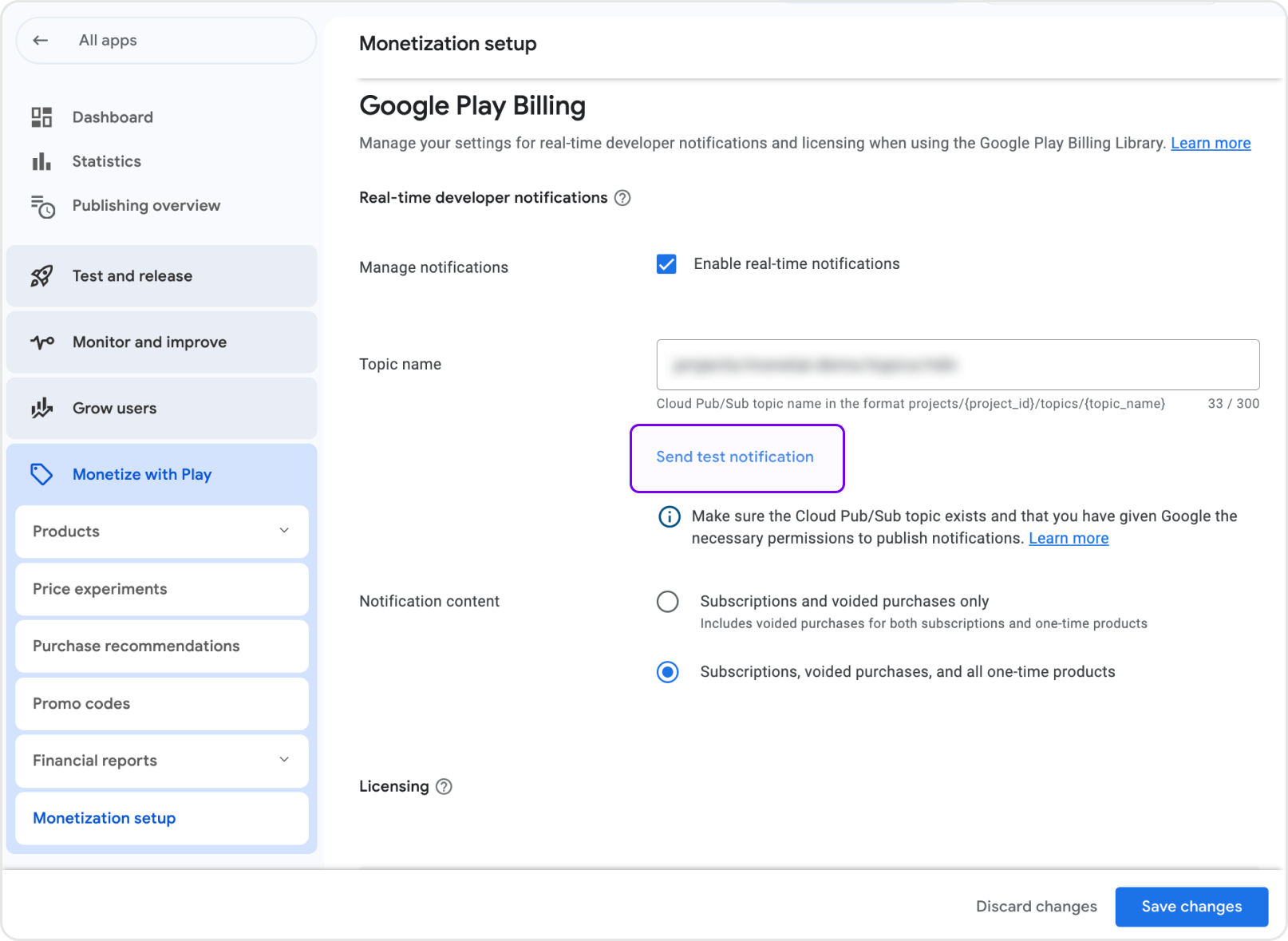
3-4. 테스트 알림으로 수신 확인하기
- 같은 섹션에 있는 [테스트 알림 보내기] 버튼 클릭
- Monetai 대시보드로 돌아와 [새로고침] 버튼 클릭하여 알림 수신 확인
- "수신 완료" 메시지가 표시되면 연동 완료
Monetai가 추적하는 정보
Monetai는 RTDN으로 아래 핵심 이벤트들을 실시간으로 추적합니다.
구독 관련 이벤트
- 구독 무료 체험 시작
- 유료 구독 시작
- 유료 구독 갱신
- 환불
연동 확인하기
설정을 완료한 후, Google Play Console에서 테스트 알림을 보내고 Monetai 대시보드에서 수신을 확인하여 모든 것이 정상적으로 작동하는지 검증할 수 있습니다.
문제 해결
자주 묻는 질문
- Q: 패키지 이름을 찾을 수 없어요.
- A: Google Play Console에서 앱을 선택하면, 앱 정보에서 패키지 이름을 확인할 수 있습니다.
- Q: 서비스 계정 권한 확인에 실패해요.
- A: 아래 항목들을 다시 한 번 확인해 주세요.
- Google Play Android Developer API가 활성화되었는지
- 서비스 계정에 Pub/Sub Admin 역할이 부여되었는지
- Google Play Console에서 서비스 계정에 올바른 권한이 부여되었는지
- A: 아래 항목들을 다시 한 번 확인해 주세요.
- Q: 테스트 알림이 오지 않아요.
- A: 아래 항목들을 다시 한 번 확인해 주세요.
- Google Cloud 프로젝트에서 Pub/Sub API가 활성화되었는지
- Monetai 대시보드에 Pub/Sub 토픽이 올바르게 연결되었는지
- Google Play Console에 토픽 ID가 올바르게 등록되었는지
- A: 아래 항목들을 다시 한 번 확인해 주세요.
기술 지원
연동 과정에서 문제가 발생하면 support@monetai.io에 문의해 주세요.
다음 단계
Android 연동이 완료되었습니다! 이제 다음 단계를 진행해볼까요?